IPhone11の電源の切り方完全版!長押しで消えない理由と強制再起動
iPhone 11を手に取り、これまでの旧型機種と同じ感覚で右側面のボタンを長押ししたものの、画面にSiriが立ち上がって戸惑った経験を持つ方は少なくありません。ホームボタンが廃止されたオールスクリーン設計のiPhone 11では、従来の「電源ボタン長押し」という直感的な操作体系から大きく仕様が変更されています。
日常的なシャットダウンから、画面が完全にフリーズしてタップを受け付けない緊急事態の脱出法、さらには物理ボタンが故障した際の裏ワザまで、正しい手順を把握しておくことは端末を安全に長持ちさせる必須リテラシーです。2026年現在のiOS環境や端末の経年劣化事情も踏まえ、iPhone 11の電源操作に関するすべての疑問を網羅して解説します。
📌 【この記事の重要ポイントまとめ】
- 要点1:iPhone 11の通常の電源オフは「サイドボタン」と「いずれか片方の音量ボタン」の2箇所を同時に長押しする。
- 要点2:画面フリーズ時は「音量を上げる→下げる→サイド長押し」の3ステップによる強制再起動で復旧可能。
- 要点3:ボタン故障時でも「設定アプリ」や「AssistiveTouch」を使えば画面操作のみで完全に電源オフができる。
【基本手順】iPhone11の電源の切り方とサイドボタン長押しで切れない真相
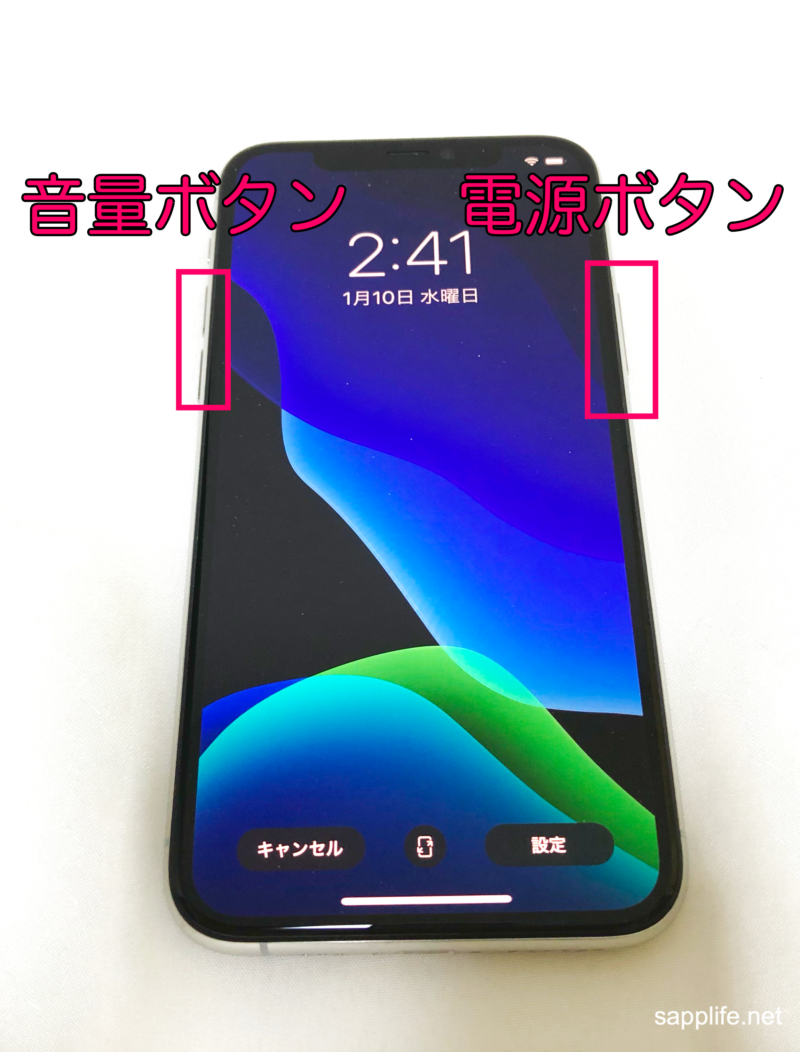
iPhone 8以前のモデルを使ってきたユーザーがiPhone 11で最もつまずきやすいのが、「iPhone11 電源ボタン どこにあるのか」という疑問と、長押ししても電源が切れない挙動です。本体右側面に配置されている長細いボタンは、Apple公式の呼称では電源ボタンではなく「サイドボタン」と定義されています。
サイドボタン単体を長押しすると、初期設定では音声アシスタントのSiriが起動する設計になっています。これはAppleがFace ID搭載モデル以降、音声対話インターフェースへのアクセスを最優先したUI(ユーザーインターフェース)を採用したためです。日常的なiPhone11 電源の切り方 音量ボタンとの組み合わせ操作は次の通りです。
【通常の電源オフ手順】
1. 本体の右側にある「サイドボタン」と、左側にある「音量を上げるボタン」または「音量を下げるボタン」のどちらか一方を同時に長押しします。
2. 画面上部に「スライドで電源オフ」のスライダーが表示されたら、両方のボタンから指を離します。
3. 白い電源アイコンを右方向へスワイプすると、画面が暗転して完全にシャットダウンします。
なお、電源を再び入れる際は、画面中央に白いAppleロゴが表示されるまで右側のサイドボタン単体を長押しするだけで起動します。

【画面フリーズ対応】画面が動かないときのiPhone11強制終了&再起動手順
アプリのクラッシュやシステムエラーによって「iPhone11 画面が動かない 電源オフにできない」「タッチ操作が一切反応しない」という深刻なトラブルに直面した場合は、通常の手順ではシャットダウンできません。タッチパネルが応答しない状態では、ハードウェアレベルで命令を送り込むiPhone11 電源 強制終了(強制再起動)を実行する必要があります。
この操作は内部ストレージのデータや保存されている写真・設定を消去することなく、強制的にシステムの再起動をかけるセーフティ機能です。確実に行うためのiPhone11 強制再起動 手順を順番に素早く実行してください。
【強制再起動の3ステップ手順】
1. 本体左側面の「音量を上げるボタン」をカチッと1回押し、すぐに指を離します。
2. 続けて本体左側面の「音量を下げるボタン」をカチッと1回押し、すぐに指を離します。
3. すぐに本体右側面の「サイドボタン」を押し続け、画面が真っ暗になっても指を離さず、Appleロゴが表示されるまで約10秒間長押しを継続します。
途中で「スライドで電源オフ」の画面が出ても無視してサイドボタンを押し続けるのが成功のポイントです。画面にリンゴのマークが現れた時点で指を離せば、システムがクリーンな状態で立ち上がります。
【物理ボタン不要】設定から電源を切る方法とAssistiveTouchの活用
端末の落下や経年劣化によって「iPhone11 サイドボタン 反応しない」「音量ボタンが陥没して押せない」という物理的故障に見舞われるケースもあります。また、タッチパネルの不具合で「スライドで電源オフ 表示されない」状態でも、iOSには画面内の操作だけで電源を落とす代替機能が備わっています。
代表的なのが「iPhone11 設定から電源を切る」アプローチです。特別なアプリを追加することなく、標準のメニューからシャットダウンを実行できます。
【設定アプリからシャットダウンする手順】
1. ホーム画面から「設定」アプリを開きます。
2. 「一般」をタップし、画面の一番下までスクロールします。
3. 最下部にある青文字の「システム終了」をタップします。
4. 画面上部に現れた「スライドで電源オフ」を右にスワイプします。
ボタンが壊れている状態で日常的に電源を管理したい場合は、「iPhone11 AssistiveTouch 電源オフ」の機能を有効化しておくと便利です。「設定」>「アクセシビリティ」>「タッチ」>「AssistiveTouch」をオンにすると、画面上に仮想メニューボタンが出現します。メニュー内の「デバイス」>「音量を下げる」などの階層、または「長押し」アクションに「再起動」や「画面ロック」を割り当てることで、物理ボタンを一度も押さずに電源メニューの呼び出しや再起動が完結します。
【トラブル別比較表】iPhone11の電源オフ・再起動パターン一覧
発生している状況やボタンの状態に応じて、選択すべき最適な手順は異なります。以下の比較表で状況ごとの適切な対応手順と特徴を確認してください。
| 操作パターン | 具体的な操作・入力コマンド | 適用されるシーン・状態 | 注意点・リカバリー性 |
|---|---|---|---|
| 通常シャットダウン | サイドボタン + 音量(上または下)長押し | 通常時の電源オフ・節電・再起動時 | スライダー操作が必要。Siriの誤起動に注意。 |
| 強制再起動 | 音量上(単押し)→ 音量下(単押し)→ サイド長押し | 画面フリーズ、アプリ固まり、無反応時 | テンポよく押す必要あり。データは消えない。 |
| 設定アプリ経由 | 「設定」>「一般」>「システム終了」 | サイド・音量ボタンの破損・物理故障時 | タッチパネルが正常に動作していることが前提。 |
| AssistiveTouch経由 | 画面上の仮想ボタン >「デバイス」>「長押し」等 | 片手操作時や物理ボタンが故障している日常 | 事前にアクセシビリティ設定の有効化が必要。 |
【実態検証】リンゴループ発生や勝手に再起動を繰り返す原因と現場データ
街のスマートフォン修理店やサポート窓口の現場報告によると、発売から一定の年数が経過したiPhone 11において「iPhone11 再起動 理由がわからないまま電源が落ちる」「Appleロゴが点滅して起動しない」といった相談が数多く寄せられています。いわゆる「iPhone11 リンゴループ 対処法」を求めるユーザーの多くには、明確なハードウェア・ソフトウェアの共通要因が存在します。
代表的な主原因は以下の3点です。
1. バッテリーの最大容量低下と瞬間電圧不足
リチウムイオンバッテリーが劣化すると、システムが要求するピーク電力を供給できず、端末を保護するために突然シャットダウンや再起動が引き起こされます。「設定」>「バッテリー」>「バッテリーの状態と充電」で最大容量が80%未満になっている場合、バッテリー交換が推奨される状態です。
2. ストレージ容量(空き容量)の限界圧迫
本体ストレージの空きが数百MB〜数GB未満の極限状態でiOSの自動更新や大容量通信が行われると、起動時に必要なキャッシュ領域が確保できず、リンゴループに突入します。
3. 基板(ロジックボード)の経年劣化・水没腐食
iPhone 11は耐水性能を備えていますが、経年劣化によって防水パッキンが硬化し、内部に微細な湿気や汗が侵入して回路ショートを起こす事例が現場で確認されています。
リンゴループに陥った場合、まずはパソコン(MacのFinderまたはWindowsのApple Devices/iTunes)に有線接続し、強制再起動のコマンドを入力して「リカバリモード」を起動し、データを消さずにOSのみを上書きする「アップデート」を試みるのが標準的な救出ルートとなります。

一般に知られていない盲点とネットの誤解
ネット上の情報やSNSでは、フリーズ時のトラブルシューティングに関して一部不正確な対処法が散見されます。端末を物理的に痛めないために、正しい事実を把握しておく必要があります。
誤解①:「フリーズしたらバッテリーが完全に切れるまで放置するのが一番安全」
画面が固まったまま放電し切るまで待つ行為は、リチウムイオンバッテリーの「完全放電(過放電)」を招き、セルの劣化を急激に進めてしまいます。再起不能になるリスクを高めるため、放置ではなく物理コマンドによる強制再起動を行うのが正しいアプローチです。
誤解②:「サイドボタンと音量下ボタンの長押しで強制終了できる」
これはiPhone 7などの古い世代のコマンドです。iPhone 11でこの操作を行うと、緊急SOSの発信画面が立ち上がり、カウントダウン後に110番や119番へ自動通報されてしまう危険があります。必ず「音量上をポン、音量下をポン、サイド長押し」の3段階シーケンスを守ってください。
【プロの結論】2026年にiPhone11を使い続ける人と買い替えを検討すべき人の判断基準
A13 Bionicチップを搭載したiPhone 11は、日常的なSNSや動画閲覧、Web検索においては現在でも十分な基本性能を持っています。しかし、電源周りの挙動に不安定さが見られる場合、使い続けるか買い替えるかの明確な境界線を引くことが重要です。
【修理して使い続けて良い人】
・画面タッチやFace IDが正常に動作し、外観に大きな破損がない。
・不具合が「バッテリーの持ちが悪い」「たまに動作が重い」程度で、ストレージ容量に20GB以上の余裕がある。
・公認店または信頼できる修理店でバッテリー交換(約1万円前後)を行い、サブ機やライトユースとして運用する計画がある。
【買い替えを強く推奨する人】
・強制再起動をかけても週に何度もリンゴループや電源落ちが再発する。
・物理ボタンが陥没・破損しており、端末内部への水没や基板損傷の疑いがある。
・最新の重量級ゲームや高度なカメラ処理、最新iOSのフル機能をストレスなく享受したい。
【iphone11 電源 切り 方】に関するよくある質問(FAQ)
Q1:ボタン操作をしても「スライドで電源オフ」が表示されずSiriが出てきます。何が間違っていますか?
A1:サイドボタン(右側)だけを長押ししている状態です。必ず左側の「音量を上げる」または「音量を下げる」ボタンのどちらか一方とサイドボタンを同時に2〜3秒間長押ししてください。
Q2:サイドボタンが完全に壊れていて押せません。電源はどうやって入れればいいですか?
A2:iPhone 11は、電源が切れている状態でLightning充電ケーブルをコンセント(またはパソコン)に接続して給電を開始すると、ボタンを押さなくても自動的に電源がオンになり起動します。
Q3:強制再起動を行ってもAppleロゴから先に進みません。どうすれば直りますか?
A3:パソコンに接続してリカバリモードを起動し、OSの「アップデート」を実行してください。それでも復旧しない場合は、ストレージの完全破損または基板のハードウェア故障の可能性が高いため、Appleサポート窓口や専門修理業者への相談が必要です。
Q4:電源を切るとアラーム(目覚まし時計)は鳴りますか?
A4:iPhoneは完全に電源が切れている状態ではアラームは鳴りません。就寝中に通知を遮断してアラームだけを鳴らしたい場合は、電源を切るのではなくコントロールセンターから「おやすみモード(集中モード)」を設定してください。
まとめ:正しい電源オフ・再起動の知識で愛機をトラブルから守る
iPhone 11の電源操作は、従来モデルの仕様に慣れていた方にとっては少し直感に反する部分がありますが、「通常終了はサイド+音量ボタン長押し」「フリーズ時は上・下・サイド長押しの強制再起動」という原則さえ覚えておけば、いかなるトラブルにも落ち着いて対応できます。
ボタンが反応しない緊急時にも、設定アプリやAssistiveTouchといったアクセシビリティ機能が強力なセーフティネットとして機能します。日頃から十分なストレージ空き容量を確保し、バッテリー状態を適切に管理しながら、トラブルのない快適なスマートフォンライフを維持してください。 (出典: iphone11 電源 切り 方(Yahoo!ニュース))
情報を整理して届けることが得意なWebディレクター。ユーザー視点に立った記事作成を目指しています。